اشترك في قناتي على اليوتيوب

تدوينة الأسبوع

PaidVerts

مقالات


‏إظهار الرسائل ذات التسميات الرئيسية. إظهار كافة الرسائل

الاثنين، 7 سبتمبر 2015

الترجمة من Google 4.3 يشمل المنظومة خيار الترجمة لأجهزة تشغيل الخطمي

بواسطة : Unknown بتاريخ : 10:30 م


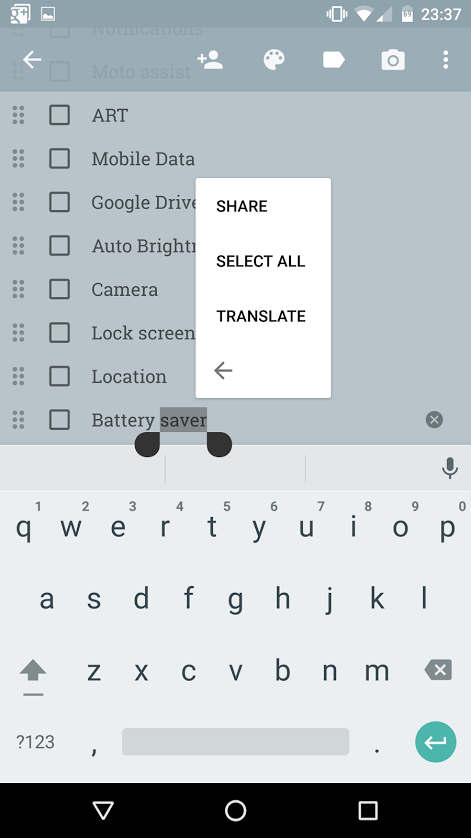
هل أنت متعب من الحاجة إلى نسخ النص، والوجه إلى ترجمة التطبيق، ولصق النص، نسخ النص المترجم، ثم لصقه مرة أخرى في كل ما نعمل عليه؟ يبدو غوغل قد غطت لك، طالما كنت تعمل بنظام التشغيل Android 6.0. الاستفادة من وظائف اختيار السياقية جديدة الخطمي، ويبدو أن أحدث نسخة من ترجمة غوغل التطبيق واضاف القدرة على ترجمة الكلمات على الطاير من الحقول القابلة للتعديل
translate_systemwide_2 translate_systemwide_1
وغني عن القول أن هذا مفيد بشكل لا يصدق. ترجمة الى جانب ذلك، يتجول العقل في إمكانية ماذا يمكن عمله مع ميزات اختيار السياقية في الخطمي. في حين أن معظم المستخدمين لن تكون قادرة على الاستفادة من هذا فقط حتى الآن، انها فأل جيد جدا للأمور في المستقبل.
APK تحميلcom.google.android.apps.translate-4.3.0.RC04.102001856-43000462-minAPI15.apk (ARM)
com.google.android.apps.translate-4.3.0.RC04.102001856-43000463-minAPI15.apk (x86)

الخميس، 3 سبتمبر 2015

البحث جوجل الظروف التحديثات، ويضم الآن أكثر من 900 الأمراض

بواسطة : Unknown بتاريخ : 11:04 م


في أوائل أغسطس، شهدت مدينة نيويورك تفشي مرض المحاربين "، وهو شكل نادر جدا ومميتة في بعض الأحيان من الالتهاب الرئوي. كما جاء مزيد من التفشي للضوء، والبحث جوجل لمرض المحاربين القدامى ارتفعت أكثر من 1،000٪. أراد أن يعرف الناس ما هو هذا المرض، لماذا انها الانتشار، وكيفية الوقاية منه. لذلك نحن لدينا ميزة تحديث بسرعة الظروف الصحية (أطلقت للمرة الأولى في فبراير الماضي) لتوفير المعلومات عن المحاربين القدامى الحق في خط الهجوم، من خلال بحث بسيط.
في الواقع، لا تزال الأوضاع الصحية لتكون من بين أهم الأشياء التي يسأل الناس عن جوجل، واحدة من السمات الأكثر شعبية. حتى اليوم نعلن التحديثات على مدى أوسع في الأسابيع القليلة المقبلة، ستلاحظ:

    
مئات من الظروف الصحية (أكثر من 900 قريبا المجموع، أي أكثر من ضعف عدد بدأنا مع) حيث ستحصل سريعة على لمحة من المعلومات حول أعراض وعلاجات، وانتشار، وأكثر من ذلك
    
تحسينات التصميم المرئي وبعض أكثر تحديدا مما اثار ذلك فمن أسرع وأسهل للحصول على المعلومات التي تحتاج إليها (على سبيل المثال، يمكنك الآن البحث عن "أعراض العين الوردية" وستحصل مباشرة إلى علامة التبويب الأعراض)
    
وصلة "تحميل PDF" بحيث يمكنك بسهولة طباعة هذه المعلومات عن الطبيب زيارة هذا وقد طلب كبير من الأطباء

نحن نحقق المؤكد أن تشمل الأمراض الاستوائية المهملة، ومجموعة من الأمراض التي تؤثر على أكثر من 1.5 مليار شخص بينهم 500 مليون طفل في المناطق الأكثر فقرا. نعتقد انه من المهم للناس أن يكون حقائق على هذه الأمراض، مثل حمى الضنك (المدرجة بالفعل)، شيكونغونيا، وداء الليشمانيات (التي يمكن ان تضاف قريبا). اليوم ميزة لا يزال فقط في الولايات المتحدة الإنجليزية، ولكن نحن نخطط لتوسيعه ليشمل المزيد من اللغات والمناطق.

كما كان من قبل، لقد تشاورت وعملت عن كثب مع فريق من الأطباء إلى الإشراف والتحقق من صحة هذه المعلومات. لقد حصلت على الكثير من، وردود الفعل الإيجابية مفيدة من المستخدمين وأصحاب المهن الطبية، ونحن سوف نستمر في العمل لجلب المعلومات الصحية المفيدة في متناول يديك، سواء في تطبيق Google أو على سطح المكتب.

الأربعاء، 2 سبتمبر 2015

كيفية تثبيت الرسوم المتحركة التمهيد الروبوت 6.0 الخطمي؟

بواسطة : Unknown بتاريخ : 1:24 ص
بسم الله الرحمان الرحيم و الصلاة والسلام على أشرف المرسلين أما بعد أهلا وسهلا بكم متابعي مدونة تاحتراف المعلوميات سأريكم في هذه التدوينة كيفية تتبيث واجهة الانطلاق الخاصة بالنظام  الخطمي Marshmallow على هاتفك 


 قبل كل شيء، ونعرف أن الرسوم المتحركة تخصيص التمهيد (التمهيد الرسوم المتحركة الإنجليزية) الهاتف الذكي الروبوت الخاص بك يتطلب أن يكون ROOTE وله ROM على أساس AOSP مثل سيانوجين مود أو ParanoidAndroid.
 إذا كان هذا هو الحال، وهنا هي الخطوات التي يجب اتباعها

     تحميل البريدي التي تقدمها ملف منتدى XDA هنا
     نسخ الملف باستخدام مستكشف الجذر أو أي تطبيق آخر مماثل
     الذهاب المحلي> النظام وحدد المجلد وسائل الإعلام
     إعادة تسمية الملف "bootanimation.zip" (استضافتها في "وسائل الإعلام") إلى "bootanimation.bak"
     لصق الملف الجديد في "bootanimation.zip"
     أذونات الوصول للملف الجديد والتأكد من أن خيارات "القراءة والكتابة" يتم تعيين إلى "مالك"، "المجموعة" و "أخرى". "تشغيل (تنفيذ)" لا تحتاج إلى أن يتم التحقق.

BOOTANIMATIONMARSHMALLOW 
عملية هو عكسها تماما. إذا كنت ترغب في العودة إلى الفيلم الأصلي، مجرد تغيير أسماء الملفات (أي "bootanimation.bak" إلى "bootanimation.zip").

بقلم أسامة بن الديوس

الثلاثاء، 1 سبتمبر 2015

نظرة عن التطورات التي عرفتها جوجل

بواسطة : Unknown بتاريخ : 12:08 م
 
لقد تغير جوجل الكثير على مدى 17 عاما الماضية من مجموعة منتجاتنا لتطور نظرتهم والمظهر. واليوم نحن تغيير الامور مرة أخرى:


 إذن لماذا نفعل ذلك الآن؟ ذات مرة، وكانت جوجل جهة واحدة أن كنت وصلت من جهاز واحد: جهاز كمبيوتر سطح المكتب. في هذه الأيام، تفاعل الناس مع منتجات Google عبر العديد من المنصات المختلفة والتطبيقات والأجهزة في بعض الأحيان كل ذلك في يوم واحد. تتوقع جوجل لمساعدتك كلما وأينما كنت في حاجة إليها، سواء كان ذلك على هاتفك المحمول، والتلفزيون، ومشاهدة، لوحة القيادة في السيارة، ونعم، حتى سطح المكتب! اليوم نحن إدخال الشعار الجديد والأسرة الهوية التي تعكس هذا الواقع ويظهر لك عندما تعمل السحر جوجل بالنسبة لك، حتى على أصغر الشاشات. كما سترى، لقد اتخذنا شعار Google والعلامات التجارية، والتي بنيت أصلا لصفحة متصفح سطح المكتب واحد، وأطلعهم على عالم الحوسبة سلس عبر عدد لا يحصى من الأجهزة وأنواع مختلفة من المدخلات (مثل الحنفية، نوع والحديث). فإنه لا ببساطة اقول لكم ان كنت تستخدم جوجل، ولكن كما يظهر لك كيف غوغل تعمل لك. على سبيل المثال، عناصر جديدة مثل الملونة مساعدة هيئة التصنيع العسكري جوجل على تحديد والتفاعل مع جوجل سواء كنت تتحدث، والتنصت أو الكتابة. وفي الوقت نفسه، نحن المناقصة وداعا إلى القليل الأزرق "ز" رمز واستبدالها بالألوان الأربعة "G" الذي يتطابق مع الشعار.

ليست هذه هي المرة الأولى التي قمت بتغيير نظرتنا وربما لن تكون الأخيرة، لكننا نعتقد تحديث اليوم هو انعكاس كبير من جميع الطرق تعمل جوجل لك عبر البحث، والخرائط، و Gmail، والكروم وغيرها الكثير الآخرين. نحن نعتقد أننا قد اتخذت أفضل من جوجل (بسيطة، مرتب، ملونة، ودية)، وإعادة صياغة ذلك ليس فقط لجوجل اليوم، ولكن لجوجل في المستقبل. سترى التصميم الجديد تطبيقه في جميع أنحاء منتجاتنا قريبا. آمل أن تستمتع به!

بقلم أسامة بن الديوس

الأحد، 30 أغسطس 2015

أخر تحديث للمحرك البحث الخاص بالأندرويد

بواسطة : Unknown بتاريخ : 2:34 م
 
لتطبيق Google Play هو وسيلة جذابة للبحث عن التطبيقات، ولكن لم تنظر ابدا البحث على شبكة الإنترنت المحمول نظيره سوق Play للتماما كما جيدة. وهذا هو، حتى الآن.

جوجل هو المتداول خارج محدث المحمول على شبكة الإنترنت البحث التطبيق الذي يقسم النتائج في شبكة الملونة. يتم تقسيم الشبكة تصل إلى المربعات الملونة المتعددة بما في ذلك رمز التطبيق، واسمها، وتصنيفها، وسعره. و، كما كنت تتوقع، والتنصت مربع سوف ركلة لكم إلى صفحة التطبيق في جوجل اللعب من أجل سهولة التركيب. يمكنك أيضا اضغط على زر توسيع في الجزء السفلي من الشاشة لتوسيع قائمة التطبيقات
. googlemobilewebappsearch
النتائج الجديدة هي لطيفة لأنها تسلط الضوء على رمز التطبيق عن طريق وضعها في صندوق خاص بها، وانهم أيضا سهلة القراءة لأن مربعات وألوان مختلفة. يمكنك ان ترى نتائج الجديد نظرة لنفسك عن طريق البحث "____ تطبيقات" في جوجل على الروبوت الهاتف أو الكمبيوتر اللوحي.


بقلم أسامة بن الديوس

كيفية جعل مؤشر الماوس أكبر و تغيير شكل زر الماوس

بواسطة : Unknown بتاريخ : 10:03 ص

إذا كنت تحريك الماوس، ولا يمكن العثور على نقطة، وحان الوقت لتغيير الطريقة كيو وبوان تبدو وتتصرف. يمكنك جعل هذا التعديل من خلال أداة لوحة التحكم الماوس. أسهل طريقة للوصول إلى هذه الأداة يختلف وفقا لنسخة من نظام التشغيل Windows.

[هل لديك سؤال التكنولوجيا؟ نسأل المساهمة في تحرير لينكولن سبيكتور يجريها. رسالة إلكترونية إلى assadisslam95@gmail.com.]

ويندوز 7: انقر فوق ابدأ، واكتب من الماوس واختر ماوس في القسم لوحة التحكم.

ويندوز 8: الذهاب إلى سحر البحث ونوع الماوس في مربع النص. انقر فوق الخيار الذي يقول ببساطة "ماوس"، ولها رمز على فأرة الحاسوب. (لا يغرنك من قبل "سهولة إعدادات الماوس وصول" الخيار. فإنه لا يوفر العديد من الخيارات كما كأداة لوحة التحكم.)

ويندوز 10: في نوع الماوس حقل البحث. حدد تغيير إعدادات الماوس. في الناتج وإعدادات التطبيق، والنقر بالماوس إعدادات إضافية.

الآن، من أيهما إصدار Windows الذي تستخدمه، shoulds تكون في مربع الحوار خصائص الماوس.
0928 mouse properties
انقر فوق علامة التبويب المؤشرات. سحب أسفل القائمة وحدد مخطط شيء. ستجد مجموعة متنوعة من الخيارات في أحجام مختلفة، والألوان، والخطوط العريضة. عند اختيار واحد، وانها لن تغيير مؤشر الماوس الفعلي، وتهدف أنه سيتم عرض اختيارك في المربع الموجود على يمين القائمة مخطط. إذا كنت تريد حقا أن نرى كيف تبدو نقطة في الاستخدام الفعلي، انقر فوق تطبيق والفأر مع حولها قليلا
.
0928 examples
ستجد المزيد من الإمكانيات في خيارات المؤشر مربع الحوار في التبويب وخاصة في القسم الرؤية. ذيل المؤشر يمكن أن يكون مفيدا بشكل خاص في جعل نقطة أكثر وضوحا

بقلم أسامة بن الديوس

خطة جيدة: الأمازون يوفر € 9000 تطبيقات الروبوت مجانا

بواسطة : Unknown بتاريخ : 3:26 ص

 ما هو الأمازون تحت الأرض؟

الأمازون تحت الارض هو في الواقع تغيير شامل لتطبيقه تسوق المحمول الذي أضاف الأمازون قسم بشأن التطبيقات والألعاب ومحتوى إضافي. ويشمل هذا القسم، ودعا التطبيق تحت الأرض، مجموعة واسعة من تطبيقات الروبوت الحرة والألعاب.

في المجموع، وبالتالي، فإنه هو ما يعادل 10،000 دولار في التطبيقات والألعاب في التطبيق، وقد عرض المحتوى. فيما بينها، وهناك بعض الألعاب الشعبية جدا مثل الماعز محاكي، غاضب الطيور المقلاع ستيلا، المجمدة السقوط الحر أو حرب النجوم المتمردون: البعثات ريكون. عدم نسيان Bureatique من التطبيقات مع مكتب جناح 8 المهنية، مستندات إلى الذهاب أو صغيرة برو المسح الضوئي.

الأمازون تحت الأرض يضع حدا للطبقة السابقة "التطبيق من اليوم" كل يوم أن عرضت تطبيق مجانية لمستخدميها
. 
amazonundergournd 
كيف يمكنني الاستفادة منها؟

تطبيق تحت الأرض الأمازون هو برنامج طويل الأجل. بحيث يمكنك الآن الاستمتاع وليس له حد زمني.لرؤية قائمة كاملة من التطبيقات المصابة، ببساطة تحميل التطبيق تحت الأرض الأمازون. لم يكن متوفرا على متجر Google Play، لذلك تحتاج إلى السماح لتثبيت تطبيقات من مصادر خارجية.
amazon mobile 
أتمنى أنكم إستفدتم من هذه التدوينة ولا  تنسو أن تخبرونا عن التطبيقات التي ستحملونها 

بقلم أسامة بن الديوس

الدليل الشامل لأسرار لوحة المفاتيح الخاصة بالويندوز 10

بواسطة : Unknown بتاريخ : 1:41 ص


 بسم الله الرحمان الرحيم أهلا وسهلا ومرحبا بكم متابعي مدونتنا مدونة احتراف المعلوميات سلام الله عليكم لقد جئتكم في هذه الحلقة بدليل شامل لأسرار لوحة المفاتيح الخاصة بالويندوز 10. كيلا أطيل عليكم أترككم مع الشرح .
                                                             
 Ctrl+C (or Ctrl+InseRT)
نسخ العنصر المحدد
Ctrl+X
قص العنصر المحدد
Ctrl+V (or Shift+Insert)
لصق
Ctrl+Z
التراجع
Alt+Tab
تبديل بين التطبيقات المفتوحة
Alt+F4
إغلاق العنصر النشط، أو إنهاء التطبيق النشط
Windows logo key +L
قفل الكمبيوتر أو التبديل حساباتك
Windows logo key Windows logo key+D
عرض وإخفاء سطح المكتب


Windows logo key Windows logo key+A
فتح مركز العمل
Windows logo key‌ Windows logo key+S
فتح محرك البحث
Windows logo key‌ Windows logo key+C
فتح Cortana في وضع الاستماع
Windows logo key‌ Windows logo key+Tab
عرض المهام المفتوحة
Windows logo key Windows logo key+Ctrl+D
إضافة سطح المكتب الافتراضي
Windows logo key Windows logo key+Ctrl+Right arrow
التبديل بين أجهزة الكمبيوتر المكتبية الافتراضية التي قمت بإنشائها على اليمين
Windows logo key Windows logo key+Ctrl+Left arrow
التبديل بين أجهزة الكمبيوتر المكتبية الافتراضية التي قمت بإنشائها على اليسار
Windows logo key Windows logo key+Ctrl+F4
إغلاق سطح المكتب الافتراضي الذي تستخدمه


F2
إعادة تسمية العنصر المحدد
F3
البحث عن ملف أو مجلد في ملف اكسبلورر
F4
عرض قائمة شريط العناوين في ملف اكسبلورر
F5
تحديث الإطار النشط
F6
دورة من خلال عناصر الشاشة في إطار ما أو على سطح المكتب
F10
تنشيط شريط القوائم في التطبيق النشط
Alt+F4
إغلاق العنصر النشط، أو إنهاء التطبيق النشط
Alt+Esc
دورة من خلال العناصر بالترتيب الذي تم فتحها
Alt+underlined letter
تنفيذ الأمر لتلك الرسالة
Alt+Enter
عرض خصائص العنصر المحدد
Alt+Spacebar
فتح القائمة المختصرة للإطار النشط
Alt+Left arrow
ارجع
Alt+Right arrow
اذهب الى الامام
Alt+Page Up
نقل ما يصل شاشة واحدة
Alt+Page Down
تحرك لأسفل شاشة واحدة
Alt+Tab
التبديل بين التطبيقات المفتوحة
Ctrl+F4
إغلاق المستند النشط (في التطبيقات التي هي ملء الشاشة، ويسمح لك بالتعامل مع عدة مستندات مفتوحة في نفس الوقت)
Ctrl+A
تحديد كافة العناصر الموجودة في مستند أو نافذة
Ctrl+C (or Ctrl+Insert)
نسخ العنصر المحدد
Ctrl+D (or Delete)
حذف العنصر المحدد ونقله إلى سلة المحذوفات
Ctrl+R (or F5)
تحديث الإطار النشط
Ctrl+V (or Shift+Insert)
لصق العنصر المحدد
Ctrl+X
قطع العنصر المحدد
Ctrl+Y
إعادة إجراء
Ctrl+Z
التراجع عن إجراء
Ctrl+Right arrow
نقل المؤشر إلى بداية الكلمة التالية
Ctrl+Left arrow
نقل المؤشر إلى بداية الكلمة السابقة
Ctrl+Down arrow
نقل المؤشر إلى بداية الفقرة التالية
Ctrl+Up arrow
نقل المؤشر إلى بداية الفقرة السابقة
Ctrl+Alt+Tab
استخدام مفاتيح الأسهم للتبديل بين جميع التطبيقات المفتوحة
Ctrl+arrow key (to move to an item)+Spacebar
حدد عناصر فردية متعددة في إطار ما أو على سطح المكتب
Ctrl+Shift with an arrow key
حدد كتلة من النص
Ctrl+Esc
فتح بدء
Ctrl+Shift+Esc
فتح إدارة المهام
Ctrl+Shift
تبديل تخطيط لوحة المفاتيح عندما تكون تخطيطات لوحة المفاتيح متعددة متوفرة
Ctrl+Spacebar
تحويل محرر أسلوب الإدخال الصيني (IME) أو إيقاف تشغيله
Shift+F10
عرض القائمة المختصرة للعنصر المحدد
Shift with any arrow key
تحديد أكثر من عنصر واحد في إطار ما أو على سطح المكتب، أو تحديد نص ضمن مستند
Shift+Delete
حذف العنصر المحدد دون نقله إلى سلة المحذوفات أولا
Right arrow
فتح القائمة المجاورة إلى اليمين، أو فتح القائمة الفرعية
Left arrow
فتح القائمة المجاورة إلى اليسار، أو إغلاق قائمة فرعية
Esc
وقف أو ترك المهمة الحالية


Windows logo key
فتح أو إغلاق البداية
Windows logo key +A
مركز العمل مفتوحة
Windows logo key Windows logo key+B
تعيين التركيز في منطقة الإعلام
Windows logo key‌ Windows logo key+C
فتح Cortana في وضع الاستماع
Windows logo key Windows logo key+D
عرض وإخفاء سطح المكتب
Windows logo key Windows logo key+E
فتح مستكشف الملفات
Windows logo key Windows logo key+G
شريط لعبة مفتوحة عندما لعبة مفتوحة
Windows logo key Windows logo key+H
فتح حصة سحر
Windows logo key Windows logo key+I
إعدادات مفتوحة
Windows logo key Windows logo key+K
فتح إجراءات سريعة الاتصال
Windows logo key Windows logo key+L
قفل الكمبيوتر أو التبديل حساباتك
Windows logo key Windows logo key+M
تصغير كافة الإطارات
Windows logo key Windows logo key+O
التوجه جهاز القفل
Windows logo key Windows logo key+P
اختيار وضع شاشة العرض
Windows logo key Windows logo key+R
فتح مربع الحوار تشغيل
Windows logo key Windows logo key+S
افتح محرك البحث
Windows logo key Windows logo key+T
دورة من خلال التطبيقات على شريط المهام
Windows logo key Windows logo key+U
سهولة فتح مركز الوصول
Windows logo key Windows logo key+V
دورة من خلال الإخطارات
Windows logo key Windows logo key+Shift+V
دورة من خلال الإخطارات في ترتيب عكسي
Windows logo key Windows logo key+X
فتح القائمة وصلات سريعة
Windows logo key Windows logo key+Z
عرض الأوامر المتوفرة في التطبيق في وضع ملء الشاشة
Windows logo key Windows logo key+comma (,)
نظرة خاطفة مؤقتا على سطح المكتب
Windows logo key Windows logo key+Pause
عرض مربع الحوار خصائص النظام
Windows logo key Windows logo key+Ctrl+F
بحث عن أجهزة الكمبيوتر (إذا كنت على الشبكة)
Windows logo key Windows logo key+Shift+M
استعادة الإطارات المصغرة على سطح المكتب
Windows logo key Windows logo key+number
فتح سطح المكتب والبدء في التطبيق معلقة على شريط المهام في موقف يدل على ذلك العدد. إذا كان التطبيق قيد التشغيل، والتحول إلى أن التطبيق.
Windows logo key Windows logo key+Shift+number
فتح سطح المكتب وتشغيل مثيل جديد من التطبيق معلقة على شريط المهام في الموضع المشار إليها بواسطة رقم
Windows logo key Windows logo key+Ctrl+number
فتح سطح المكتب والتبديل إلى الإطار النشط الأخير من التطبيق معلقة على شريط المهام في الموضع المشار إليها بواسطة رقم
Windows logo key Windows logo key+Alt+number
فتح سطح المكتب وفتح قائمة الانتقال لتطبيق معلقة على شريط المهام في الموضع المشار إليها بواسطة رقم
Windows logo key Windows logo key+Ctrl+Shift+number
فتح سطح المكتب وفتح مثيل جديد من التطبيق الموجود في موقف معين على شريط المهام كمسؤول
Windows logo key Windows logo key+Tab
عرض المهام المفتوحة
Windows logo key Windows logo key+Ctrl+B
التبديل إلى التطبيق الذي عرض رسالة في منطقة الإعلام
Windows logo key Windows logo key+Up arrow
تعظيم نافذة
Windows logo key Windows logo key+Down arrow
إزالة التطبيق الحالي من الشاشة أو تصغير إطار سطح المكتب
Windows logo key Windows logo key+Left arrow
تكبير إطار التطبيق أو المكتبي إلى الجانب الأيسر من الشاشة
Windows logo key Windows logo key+Right arrow
تكبير إطار التطبيق أو المكتبي إلى الجانب الأيمن من الشاشة
Windows logo key Windows logo key+Home
تصغير كافة ولكن نافذة سطح المكتب النشط (يعيد لك كل النوافذ في الشوط الثاني)
Windows logo key Windows logo key+Shift+Up arrow
تمتد نافذة سطح المكتب إلى أعلى وأسفل الشاشة
Windows logo key Windows logo key+Shift+Down arrow
استعادة / تقليل نوافذ سطح المكتب النشط عموديا، والحفاظ على العرض
Windows logo key Windows logo key+Shift+Left arrow or Right arrow
نقل التطبيق أو نافذة في سطح المكتب من جهاز إلى آخر
Windows logo key Windows logo key+Spacebar
تبديل لغة الإدخال وتخطيط لوحة المفاتيح
Windows logo key Windows logo key+Ctrl+Spacebar
التغيير إلى الإدخال المحدد سابقا
Windows logo key Windows logo key+Enter
فتح الراوي
Windows logo key Windows logo key+forward slash (/)
بدء إعادة التحويل IME
Windows logo key Windows logo key+plus (+) or minus (-)
التكبير أو التصغير باستخدام المكبر
Windows logo key Windows logo key+Esc
خروج المكبر


Ctrl+M
ادخل إلى وضع كافة
Alt+selection key
تبدأ التحديد في وضع كتلة
Arrow keys
تحرك المؤشر في الاتجاه المحدد
Page up
تحريك المؤشر بواسطة صفحة واحدة تصل
Page down
تحريك المؤشر بواسطة صفحة واحدة أسفل
Ctrl+Home (Mark mode)
نقل المؤشر إلى بداية المخزن المؤقت
Ctrl+End (Mark mode)
تحريك المؤشر إلى نهاية المخزن المؤقت
Ctrl+Up arrow
نقل سطر واحد في تاريخ الإخراج
Ctrl+Down arrow
تحريك لأسفل سطر واحد في تاريخ الإخراج
Ctrl+Home (History navigation)
إذا سطر الأوامر فارغ، نقل منفذ العرض إلى أعلى المخزن المؤقت. خلاف ذلك، وحذف كل الأحرف إلى يسار المؤشر في سطر الأوامر.
Ctrl+End (History navigation)
إذا سطر الأوامر فارغ، نقل العرض لسطر الأوامر. خلاف ذلك، وحذف كل الحروف الموجودة على يسار المؤشر في سطر الأوامر.


F4
عرض العناصر في القائمة النشطة
Ctrl+Tab
المضي قدما من خلال علامات التبويب
Ctrl+Shift+Tab
نقل مرة أخرى من خلال علامات التبويب
Ctrl+number (number 1-9)
الانتقال إلى علامة التبويب الألف
Tab
المضي قدما من خلال خيارات
Shift+Tab
نقل مرة أخرى من خلال خيارات
Alt+underlined letter
تنفيذ الأمر (أو تحديد الخيار) أن يذهب مع تلك الرسالة
Spacebar
حدد أو امسح خانة الاختيار إذا كان الخيار النشط هو خانة الاختيار
Backspace
فتح مستوى أعلى مجلد واحد إذا تم تحديد مجلد في مربع الحوار فتح أو حفظ باسم
Arrow keys
تحديد زر ما إذا كان الخيار النشط هو مجموعة من أزرار الخيارات


Alt+D
حدد شريط العنوان
Ctrl+E
حدد خانة البحث
Ctrl+F
حدد خانة البحث
Ctrl+N
فتح نافذة جديدة
Ctrl+W
إغلاق النافذة الحالية
Ctrl+mouse scroll wheel
تغيير حجم ومظهر من رموز الملفات والمجلدات
Ctrl+Shift+E
عرض كافة المجلدات فوق المجلد المحدد
Ctrl+Shift+N
إنشاء مجلد جديد
Num Lock+asterisk (*)
عرض كافة المجلدات الفرعية ضمن المجلد المحدد
Num Lock+plus (+)
عرض محتويات المجلد المحدد
Num Lock+minus (-)
طي المجلد المحدد
Alt+P
عرض جزء المعاينة
Alt+Enter
فتح مربع الحوار خصائص العنصر المحدد
Alt+Right arrow
عرض المجلد المقبل
Alt+Up arrow
عرض المجلد الذي المجلد كان في
Alt+Left arrow
عرض المجلد السابق
Backspace
عرض المجلد السابق
Right arrow
عرض التحديد الحالي (إذا كان مطويا)، أو تحديد المجلد الفرعي الأول
Left arrow
طي التحديد الحالي (إذا كان موسعا)، أو تحديد المجلد الذي المجلد كان في
End
عرض أسفل الإطار النشط
Home
عرض الجزء العلوي من الإطار النشط
F11
تكبير أو تصغير الإطار النشط


Windows logo key Windows logo key+Tab
عرض المهام المفتوحة
Windows logo key Windows logo key+Ctrl+D
إضافة سطح المكتب الافتراضي
Windows logo key Windows logo key+Ctrl+Right arrow
التبديل بين أجهزة الكمبيوتر المكتبية الافتراضية التي قمت بإنشائها على اليمين
Windows logo key Windows logo key+Ctrl+Left arrow
التبديل بين أجهزة الكمبيوتر المكتبية الافتراضية التي قمت بإنشائها على اليسار
Windows logo key Windows logo key+Ctrl+F4
إغلاق سطح المكتب الافتراضي الذي تستخدمه


ملحوظة :بعض هذه الأكواد لا تعمل الى في الويندوز 10و البعض الأخر يعمل في كل أنظمة اليندوز الأخرى
و إن كان هناك أي إختصار غير مذكور في الموضوع أكتبوه في التعاليق و سأضيفه في الحال


جميع الحقوق محفوضة لذى | السياسة الخصوصية | Contact US | إتصل بنا

تطوير التجمع الدراسي الثقني